Пошаговая инструкция по регистрации на TrainingPeaks, добавления тренера, синхронизации с Garmin (и другими устройствами), настройки профиля и уведомлений, а также работе с плановыми тренировками.
1. РЕГИСТРАЦИЯ
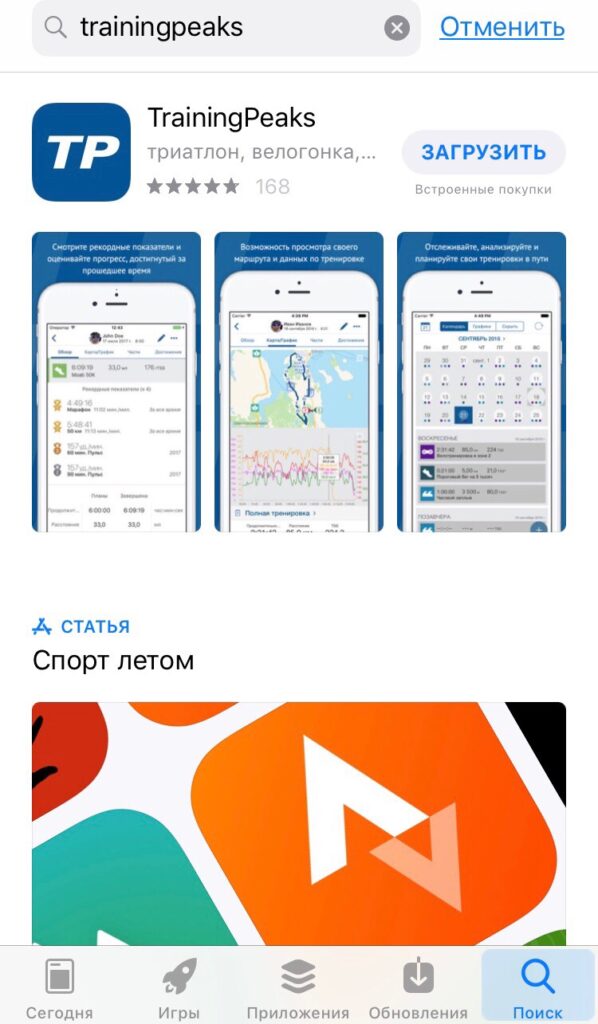
Скачайте на свой телефон приложение TrainingPeaks (далее – TP).
Откройте приложение, выберете «Бесплатная регистрация» (либо «войти», если у Вас уже есть аккаунт на TP)

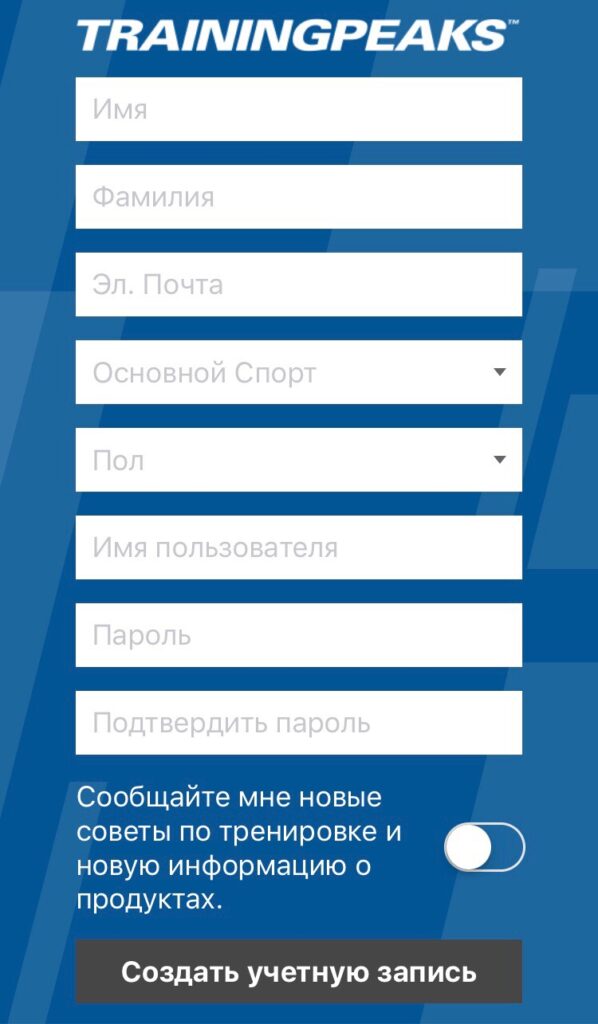
Заполните все поля в окне регистрации.
В графе ОСНОВНОЙ СПОРТ выберете ТРИАТЛОН.
Имя пользователя – это Ваш логин, требуется написание на английской раскадке в одно слово.
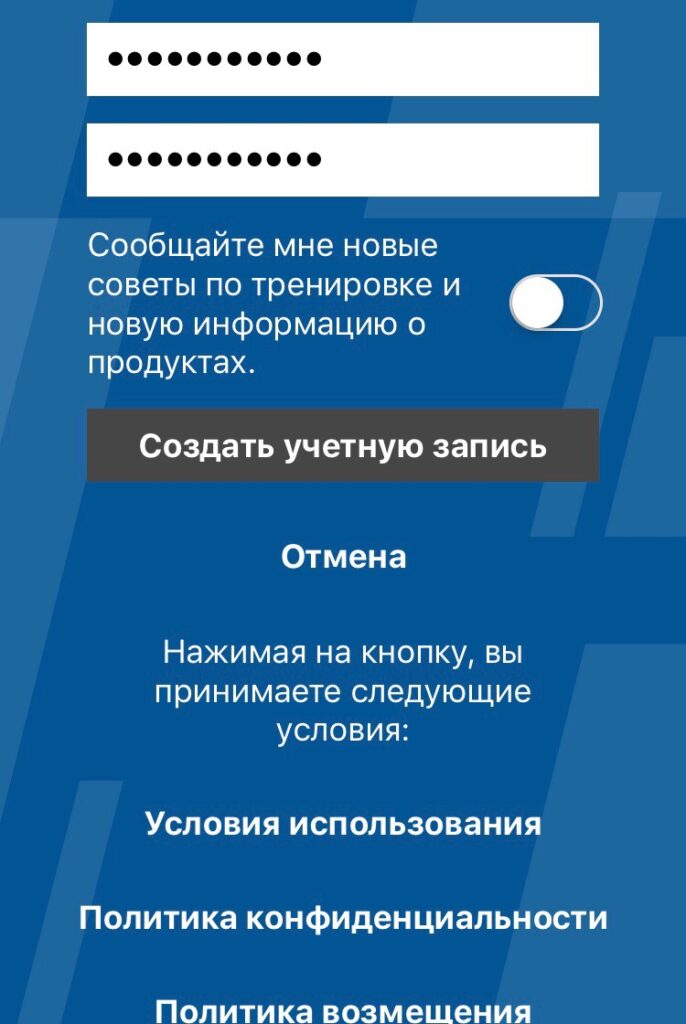
После заполнения нажмите СОЗДАТЬ УЧЁТНУЮ ЗАПИСЬ:
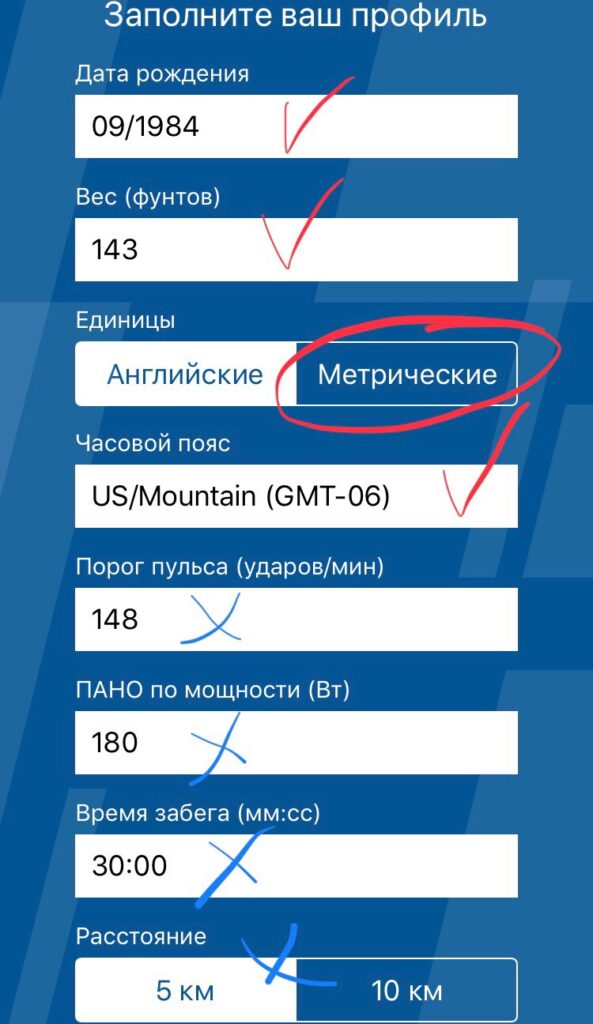
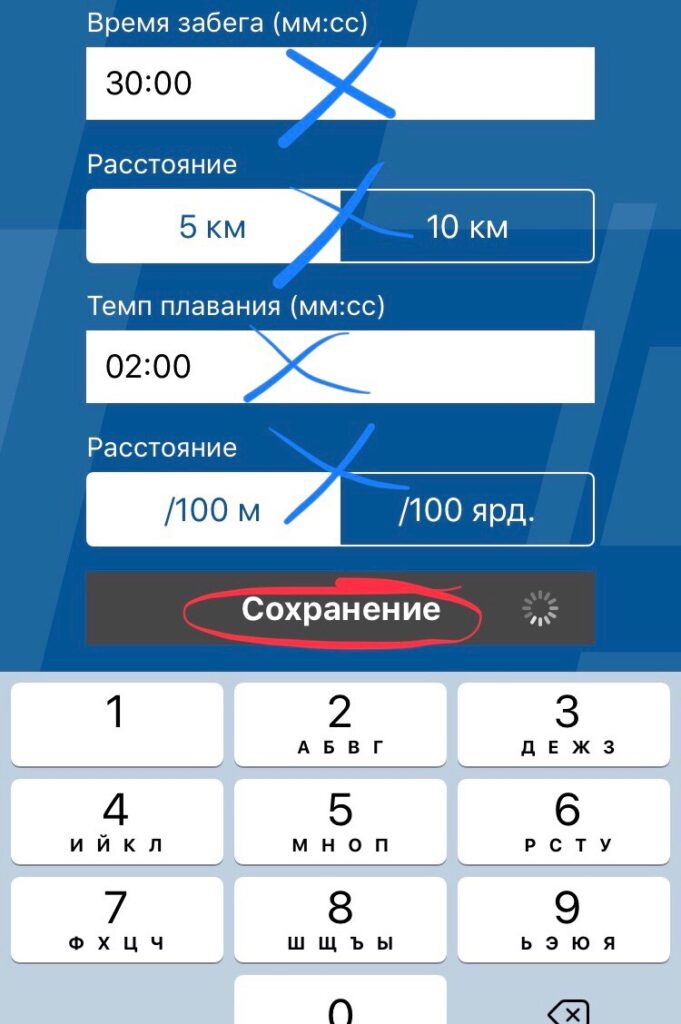
Заполните поля ДАТА РОЖДЕНИЯ, ВЕС, выберете МЕТРИЧЕСКИЕ ЕДИНИЦЫ ИЗМЕРЕНИЯ и свой ЧАСОВОЙ ПОЯС (сначала в поиске ищите часть света, затем город Вашего часового пояса). Отмечены красной галочкой.
Все следующие строки (ПОРОГ ПУЛЬС, ПАНО ПО МОЩНОСТИ и тд) оставляете без измения — тренер заполнит позже. Отмечены синим крестом.
Нажмите СОХРАНЕНИЕ.
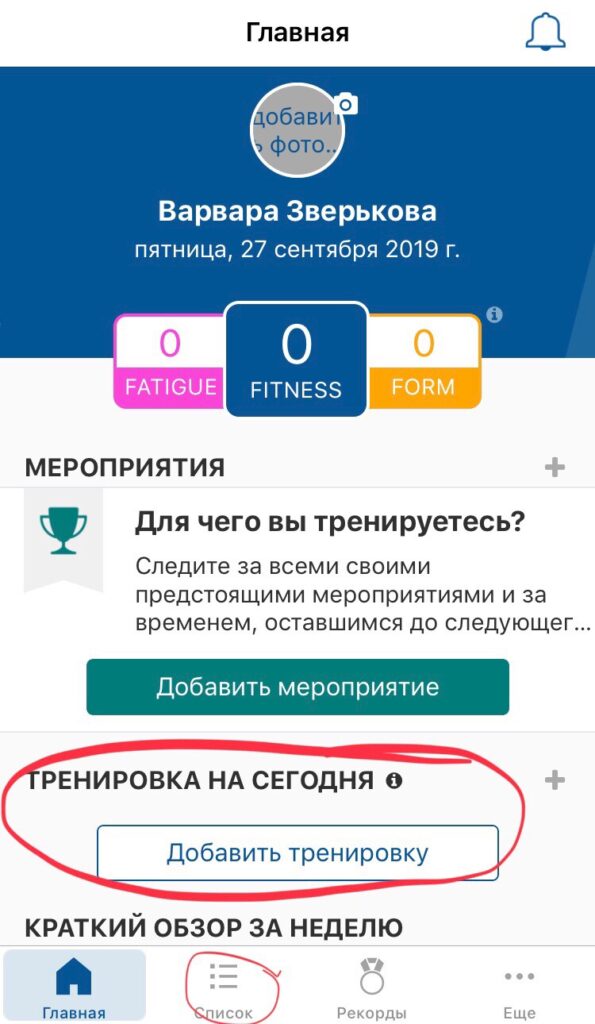
Ваша учётная запись после регистрации выглядит таким образом (плановые и выполненные тренировки отсутствуют на Главной и в Списке):
2. ДОБАВЛЕНИЕ ТРЕНЕРА
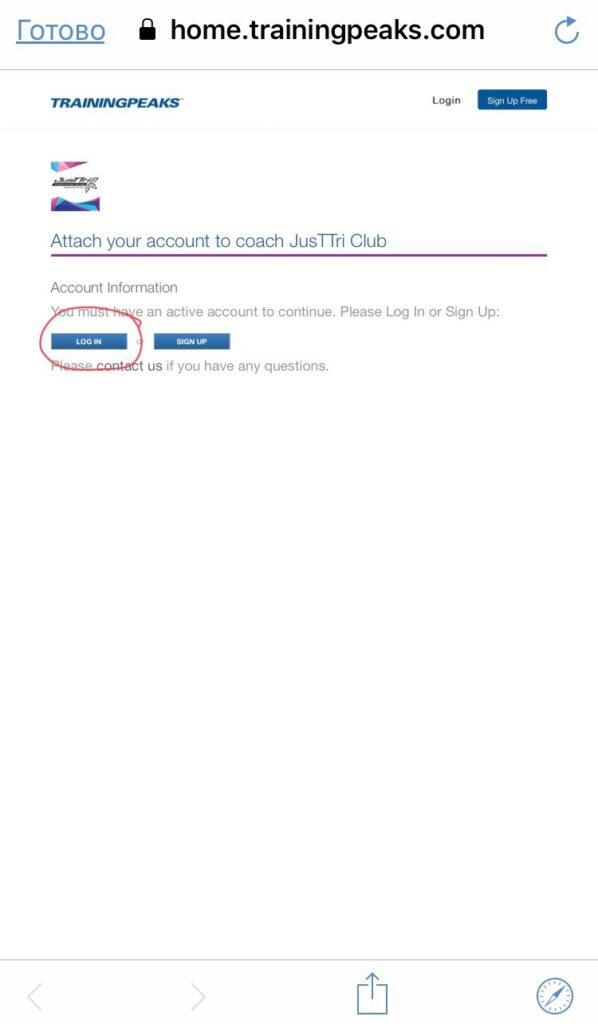
Чтобы подключиться к тренеру, пройдите по ССЫЛКЕ ДЛЯ РЕГИСТРАЦИИ, которую мы Вам выслали в письме либо в WhatsApp.
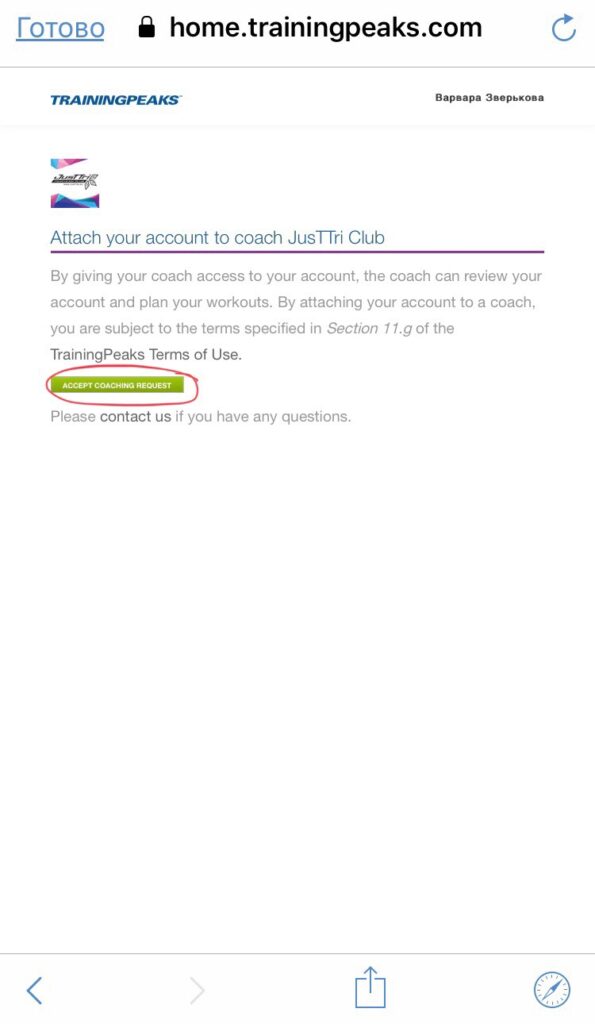
После того, как перейдёте по ссылке, откроется окно браузера. Нажмите LOG IN и введите ИМЯ и ПАРОЛЬ своего профиля TP.
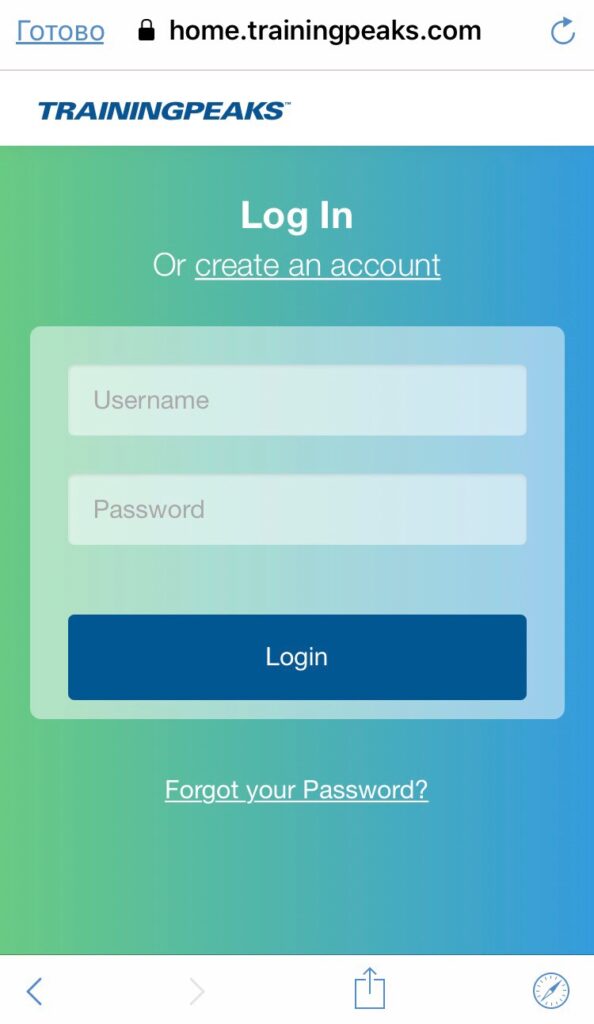
Затем подвтердите своё подключение к тренеру – нажмите ACCEPT.
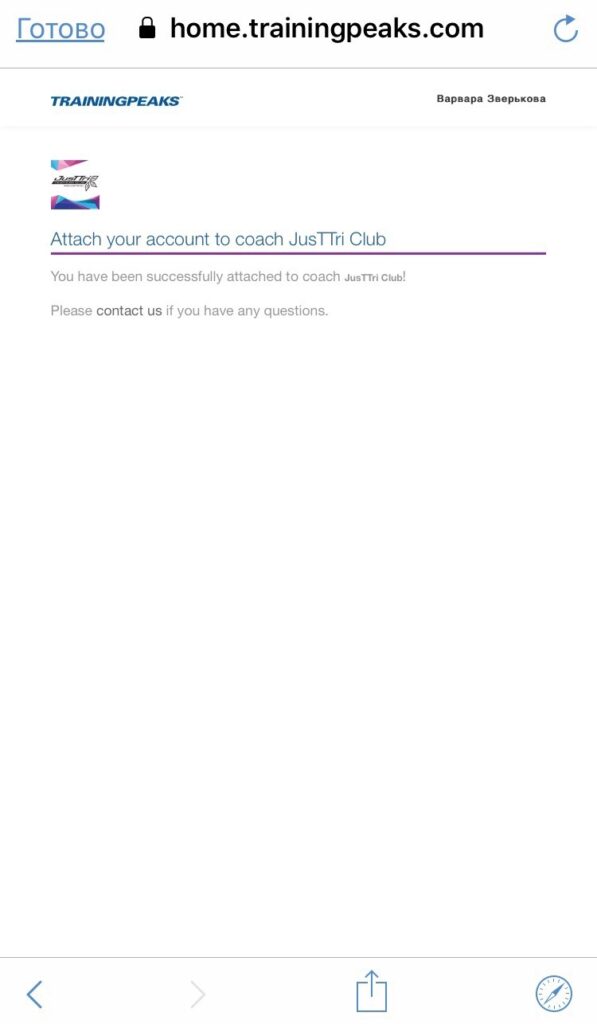
После появится окно, сообщающее, что Вы успешно подключились к тренеру.
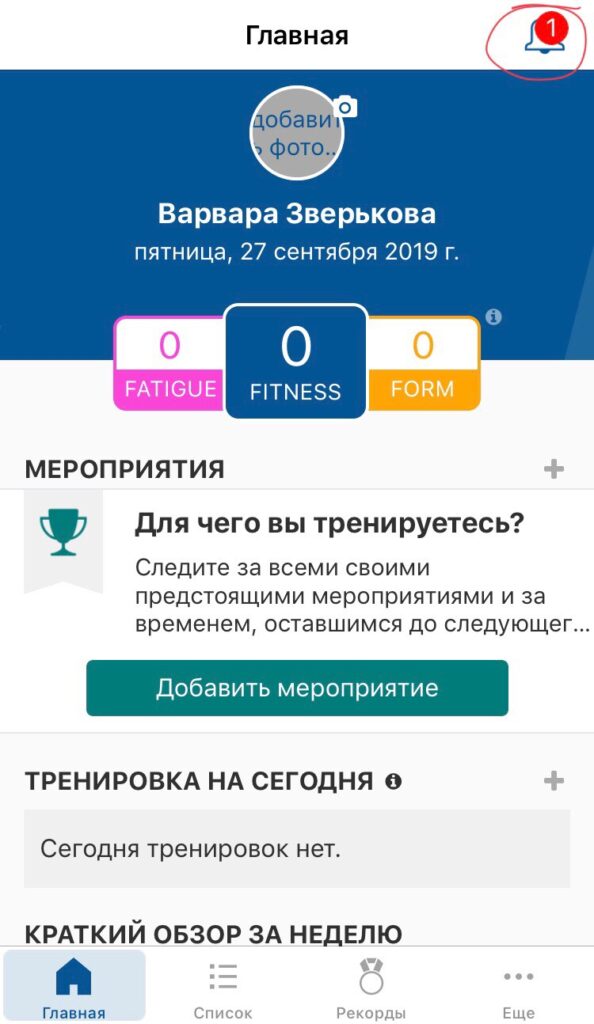
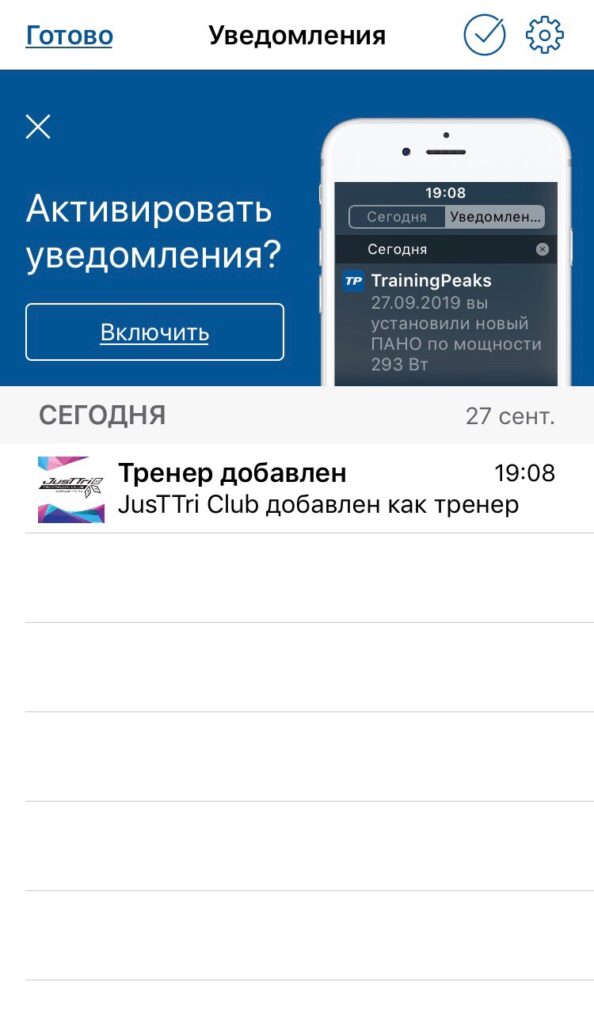
Зайдите в приложение TP. Убедитесь, что на ГЛАВНОЙ возле знака колокольчика (правый верхний угол) появилось уведомление, что к Вам добавлен тренер.
3. СИНХРОНИЗАЦИЯ С GARMIN
После того, как Ваша учетная запись создана, необходимо подключить Ваши спортивные часы и велокомпьютер к TP.
Для синхронизации Вашего профиля Garmin Connect с Вашим аккаунтом в TP перейдите по ссылке:
https://www.trainingpeaks.com/account/garminconnect
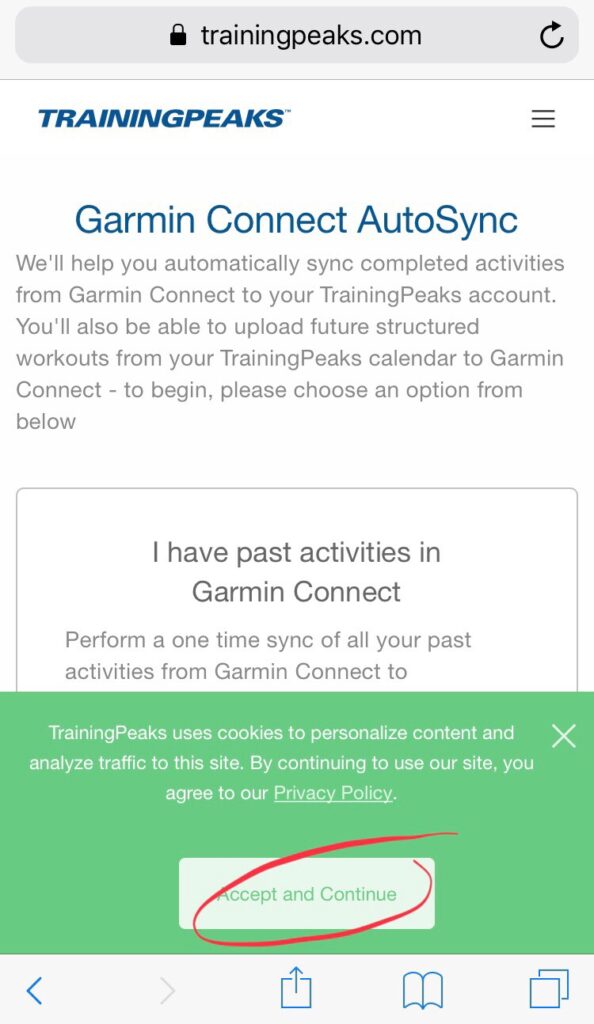
Откроется окно браузера. Нажмите ACCEPT.
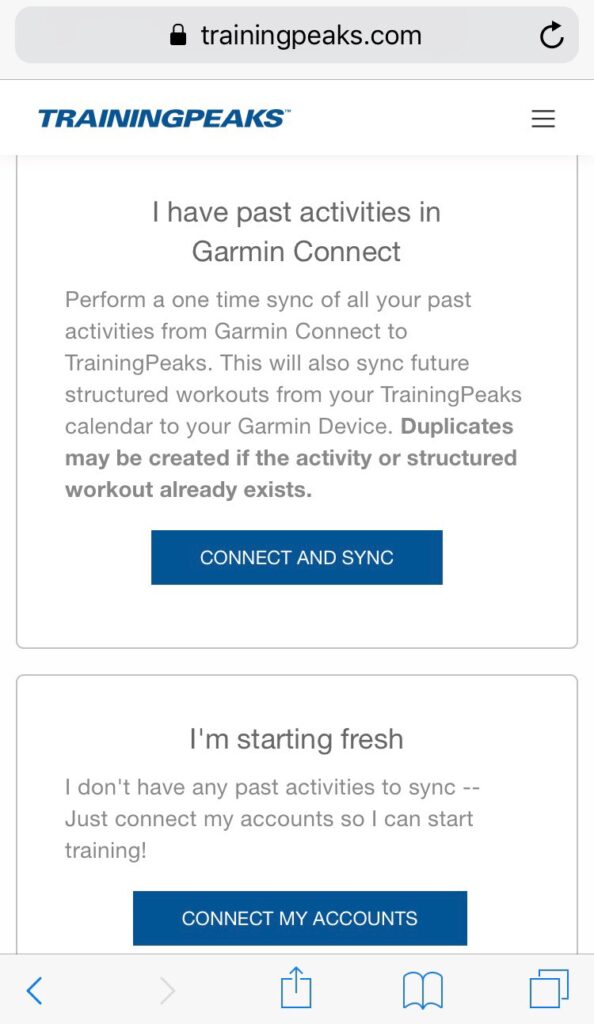
В следующем окне выберете «CONNECT AND SYNC», чтобы в Ваш календарь TP загрузились все предыдущие тренировки.
Затем введите Ваш логин и пароль от Garmin Connect.
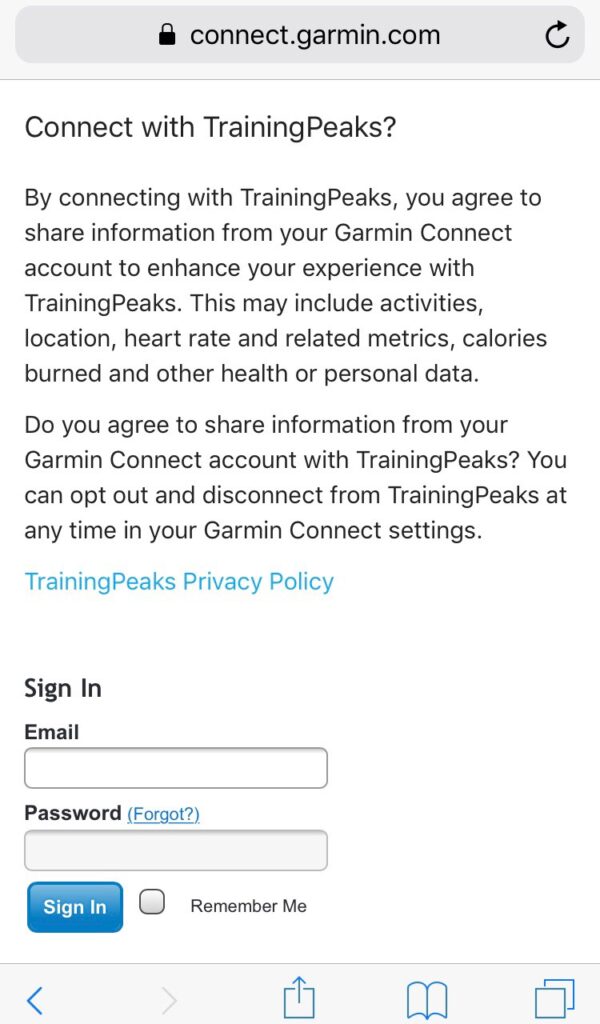
Далее нажмите SAVE и AGREE.
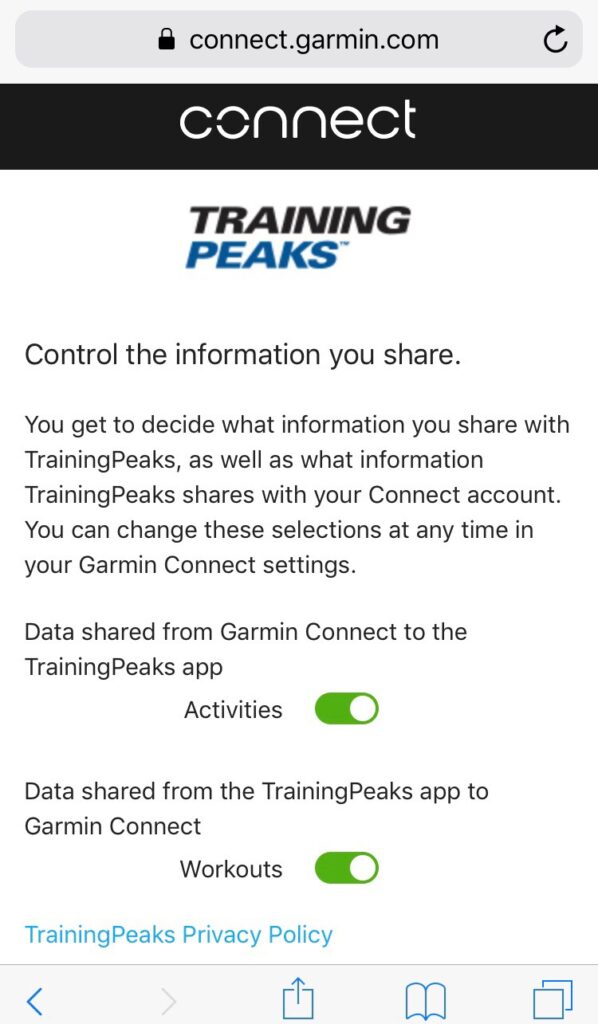
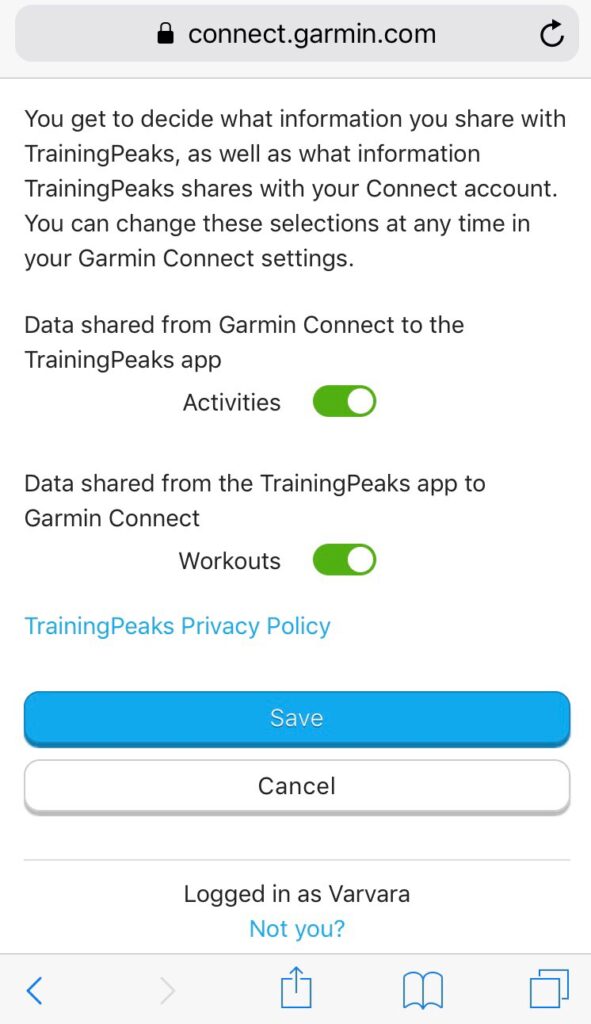
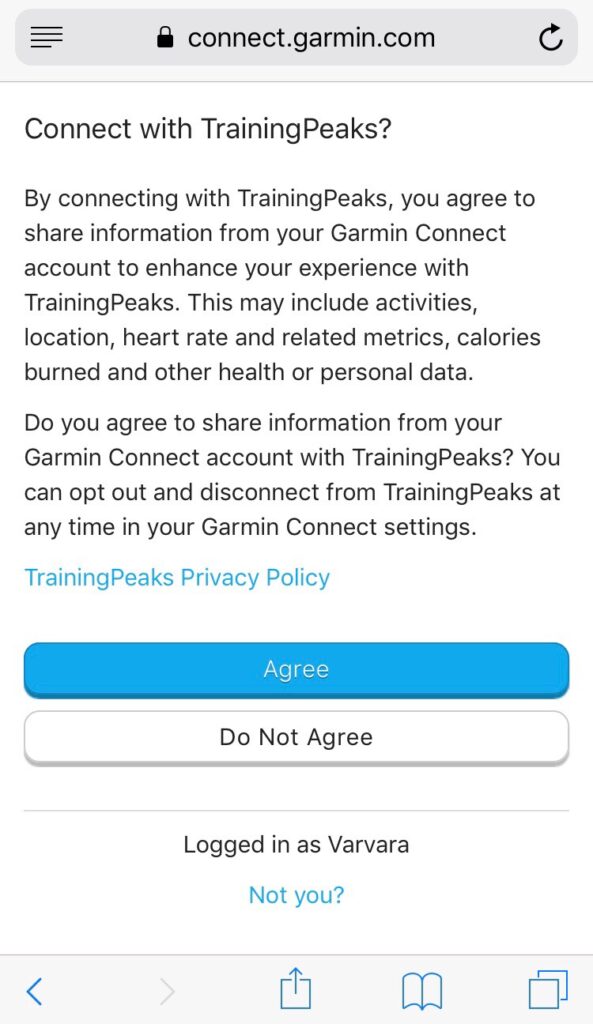
После подтверждения успешной синхронизации зайдите в приложение TP.
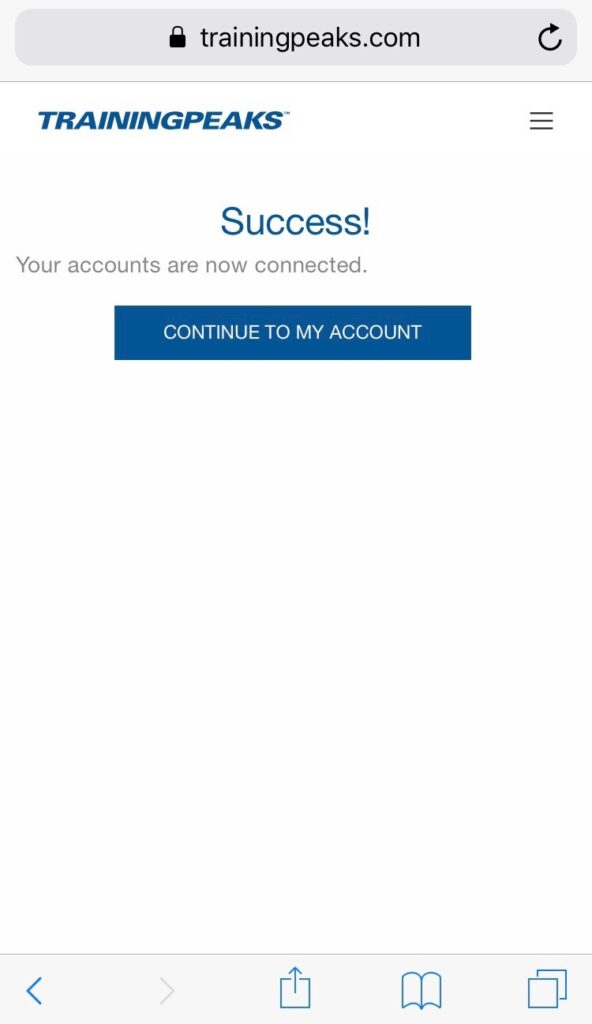
СИНХРОНИЗАЦИЯ С ДРУГИМИ УСТРОЙСТВАМИ
Polar https://help.trainingpeaks.com/hc/en-us/articles/221307448-Polar-Flow-Autosync
Suunto https://help.trainingpeaks.com/hc/en-us/articles/204069974-How-do-I-sync-Suunto-data-into-TrainingPeaks-
прочее: https://help.trainingpeaks.com/hc/en-us/articles/115001328191-How-do-I-connect-my-device-to-TrainingPeaks-from-the-mobile-app-
4. НАСТРОЙКА УЧЁТНОЙ ЗАПИСИ
В разделе ЕЩЁ выберете НАСТРОЙКИ, затем в УЧЁТНУЮ ЗАПИСЬ проверьте, что в графах, отмеченных красными галочками, введены правильные данные. Убедитесь, что выбрана МЕТРИЧЕСКАЯ система едициц.
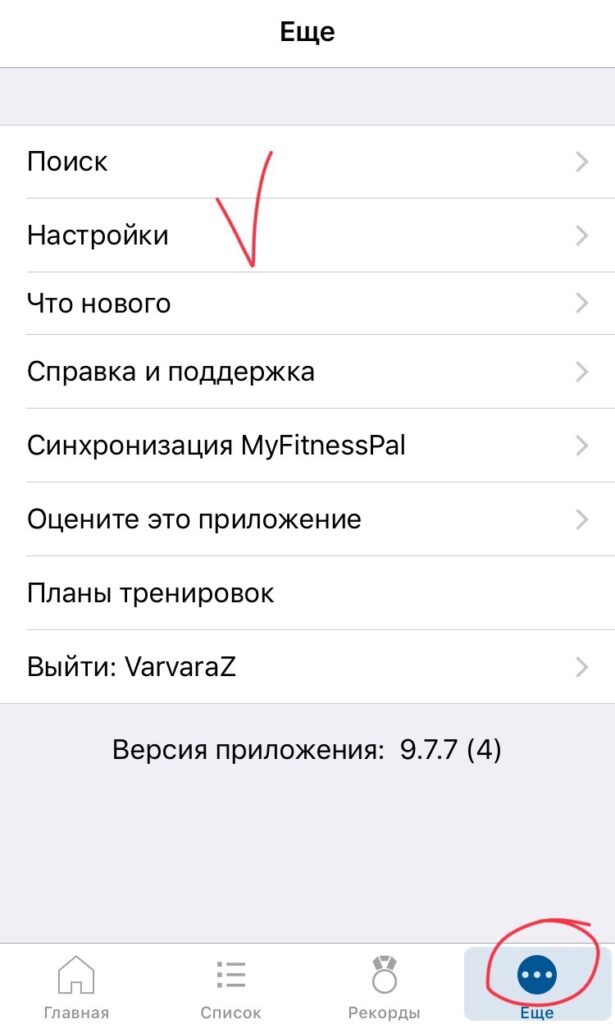
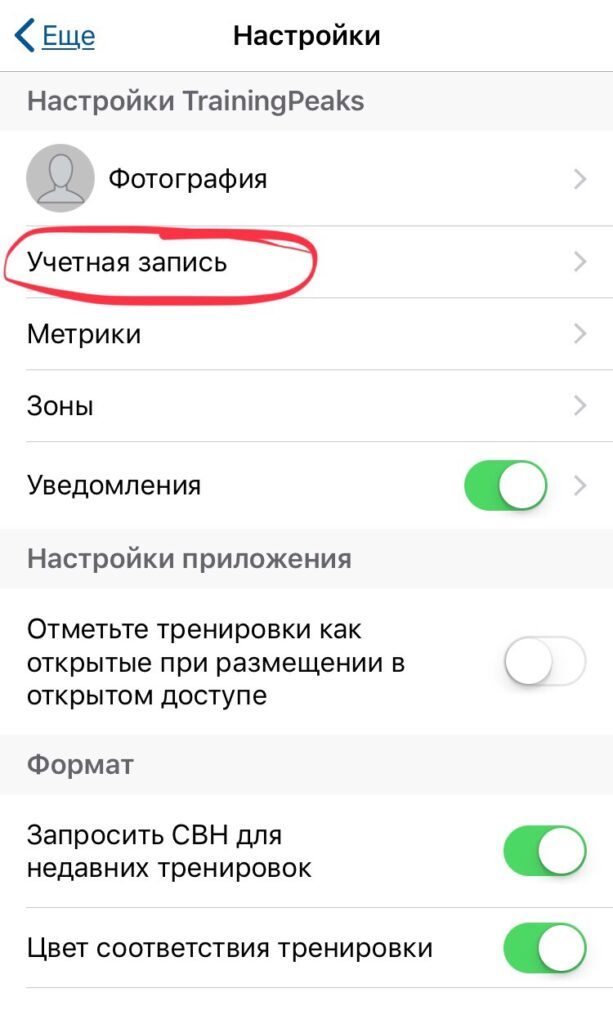
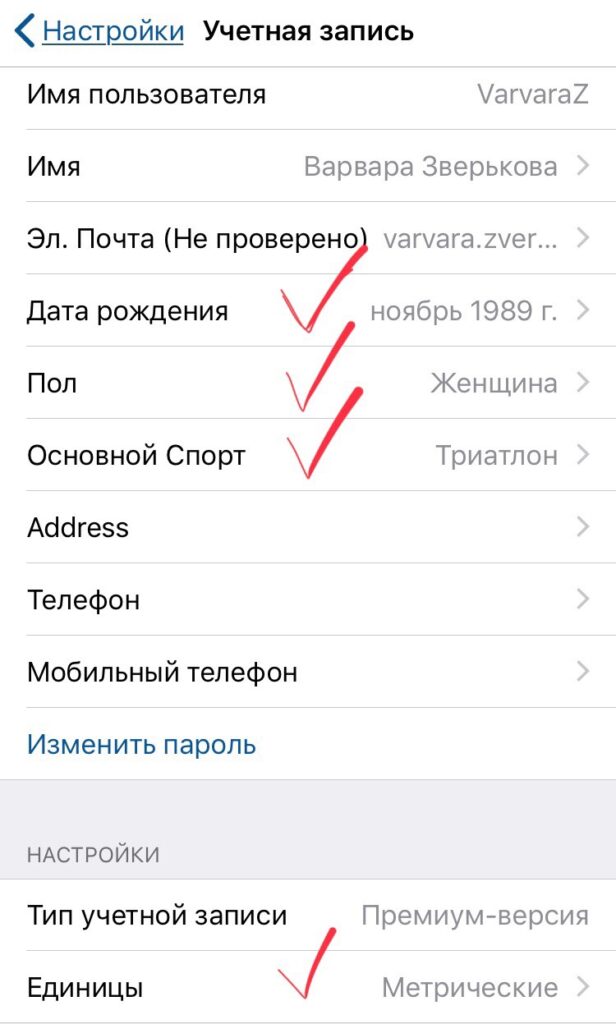
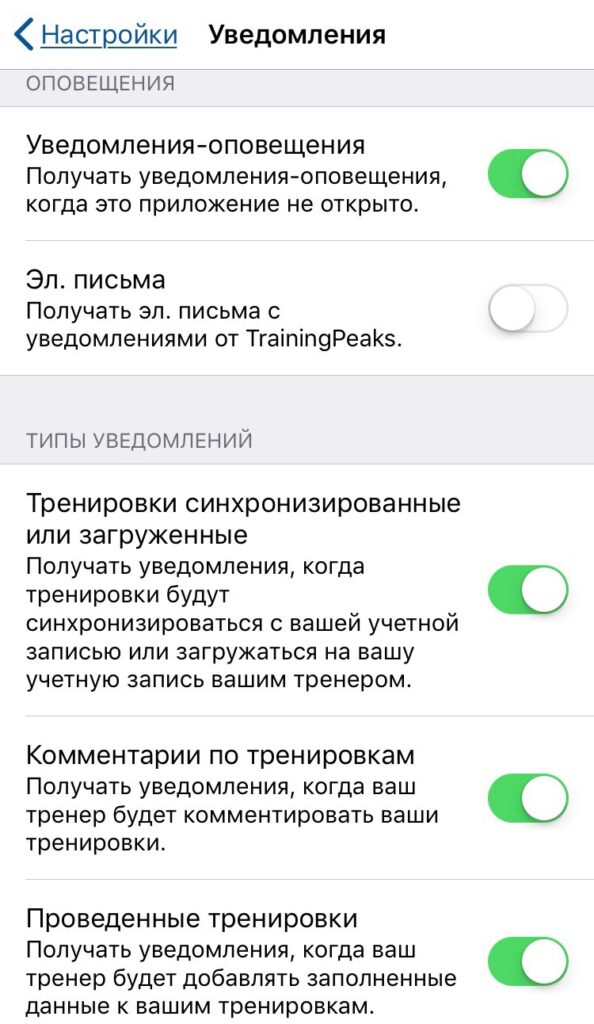
В разделе УВЕДОМЛЕНИЯ настройте уведомления TP по Вашему усмотрению.
5. РАБОТА С ТРЕНИРОВКАМИ. ПРОСТАВЛЕНИЕ ФАКТА. ОТЫЗЫВЫ И КОММЕНТАРИИ
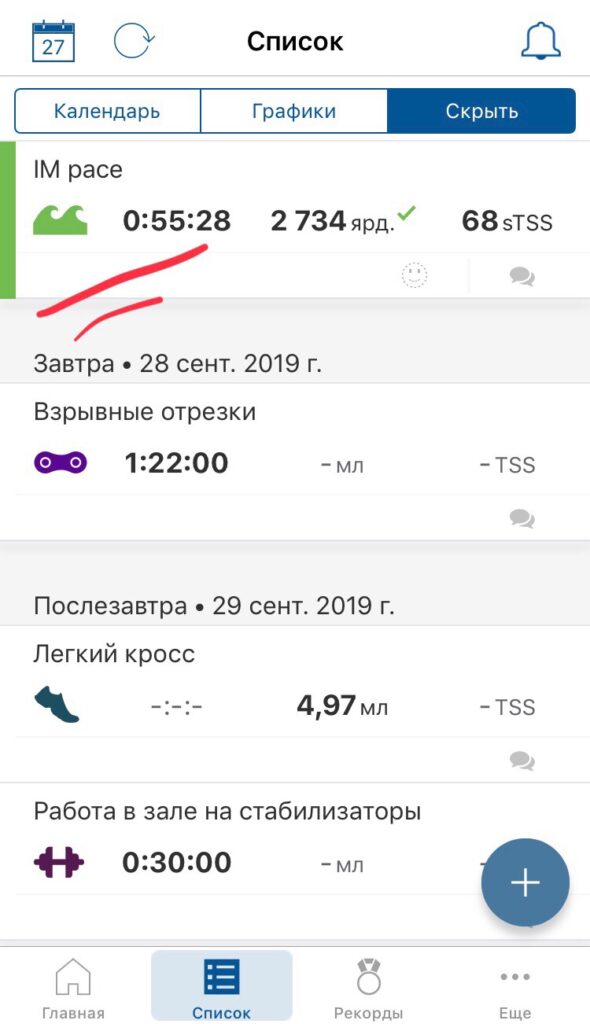
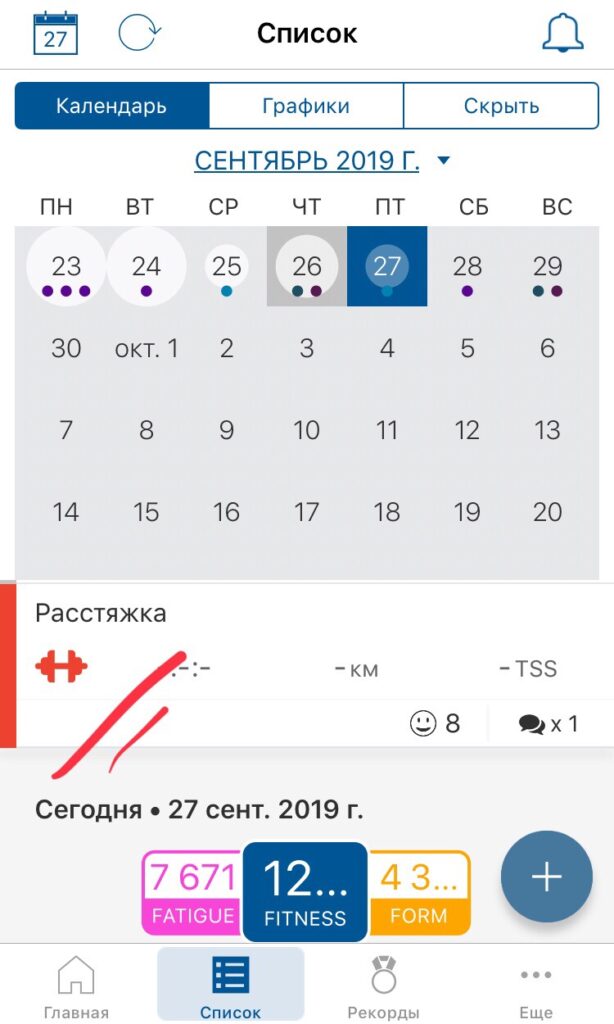
Когда тренер начнёт строить Ваш тренировочный план, он будет отображаться в разделе СПИСОК.
На ГЛАВНОЙ будут отбражаться тренировки на текущий день.
В разделе СПИСОК для удобства Вы можете открывать и скрывать КАЛЕНДАРЬ, когда необходимо.
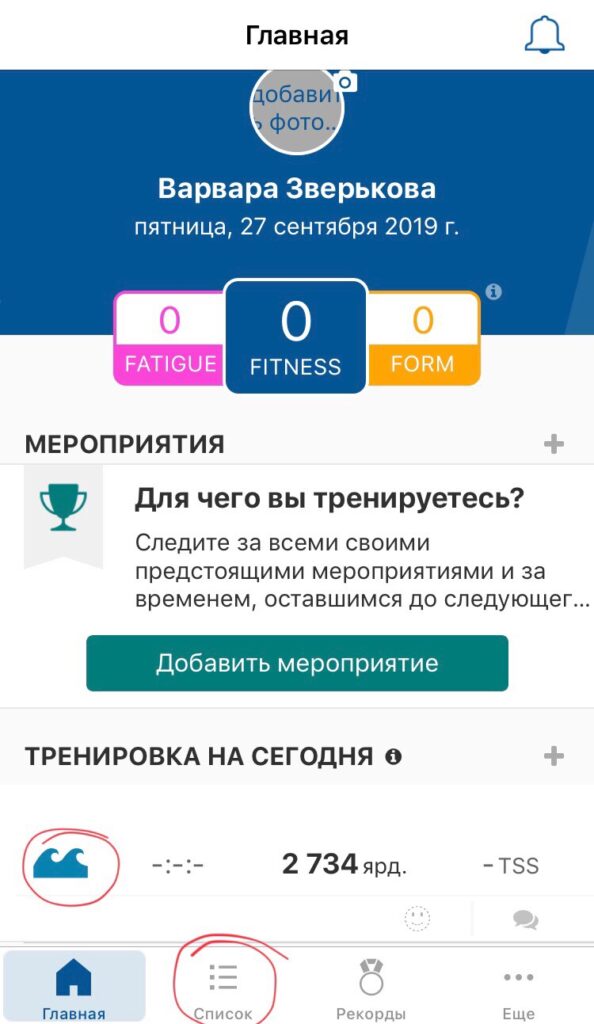
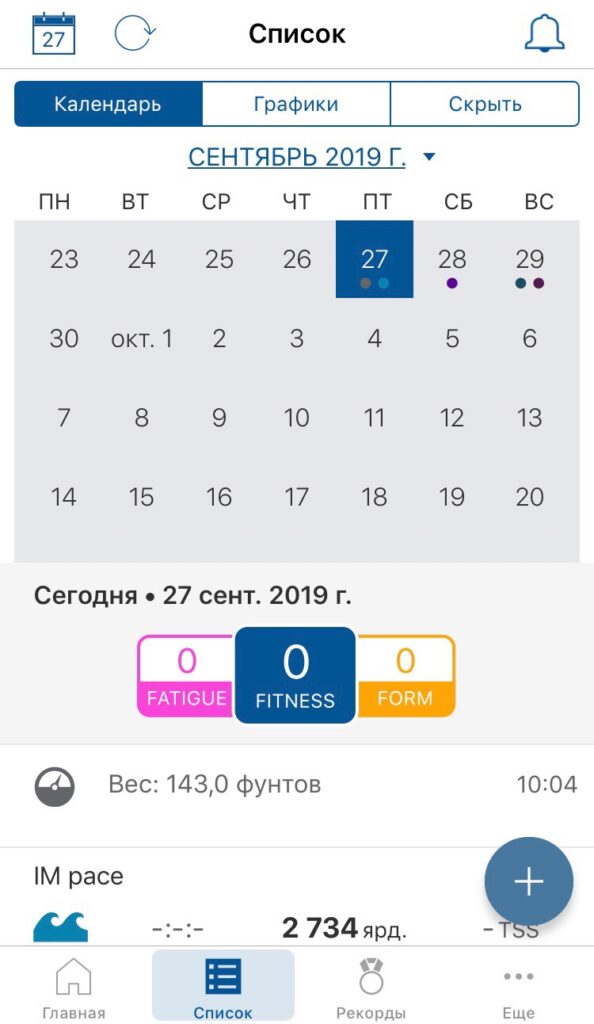
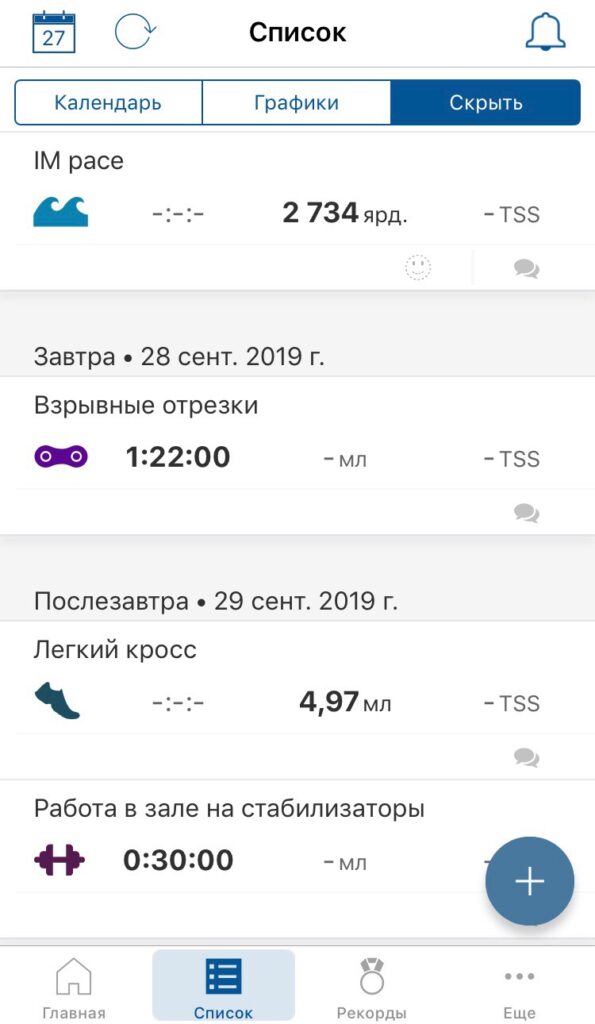
Условные обозначения типов тренировок:
— волна – плавательная
— велоцепь – велосипедная
— ботинок – беговая
— штанга – силовая (ОФП/СФП)
— секундомер – другое (растяжка/массаж/баня/физиопроцедуры)
— кирпич – брик-тренировка (два вида подряд)
— диван – выходной
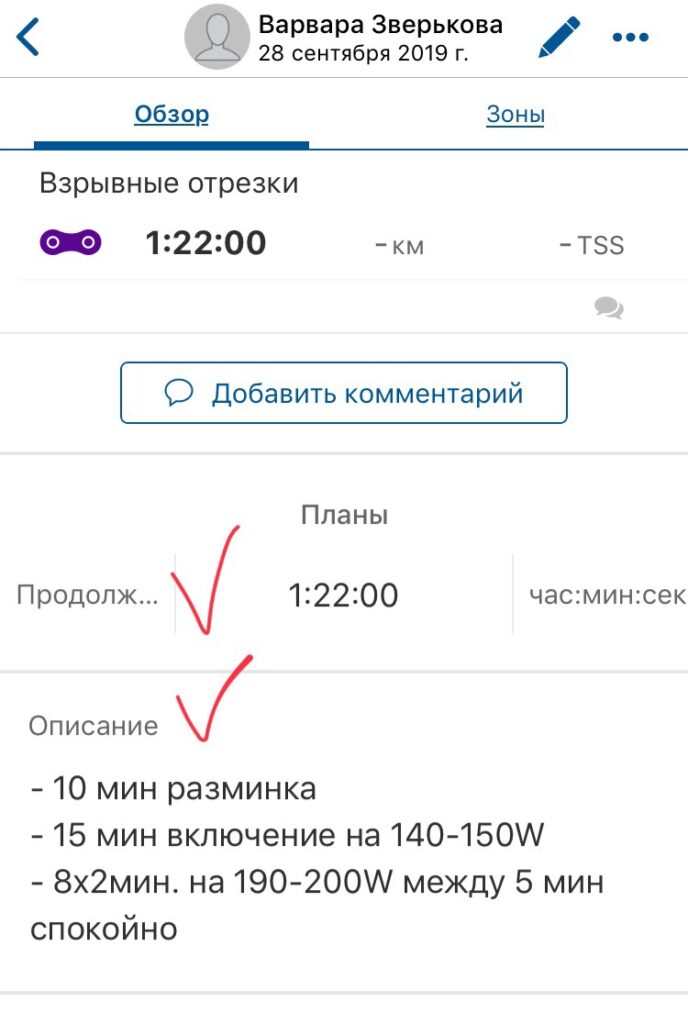
Чтобы просмотреть задание тренировки, нажмите на неё. Тренер может задавать план тренировки по времени/ километражу/ пульсу и оставлять комментарии к заданию.
— зелёный (задание выполнено достаточно точно относительно плана)
— жёлтый (задание выполнено с сильным расхождением от плана)
— красный (тренировки сделаны не по заданию либо не выполнены, либо не загружены с ваших устройств)
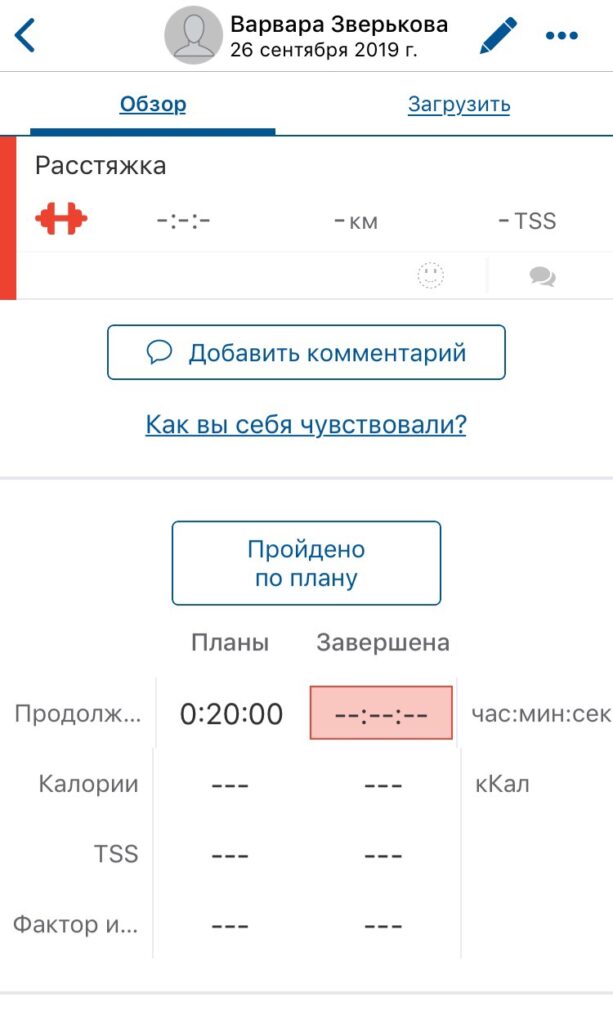
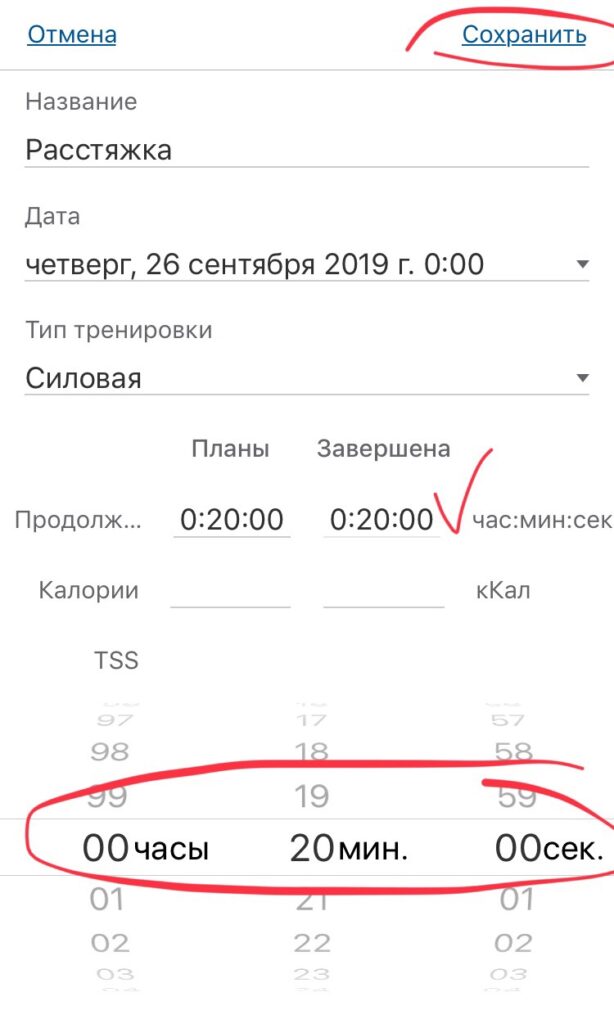
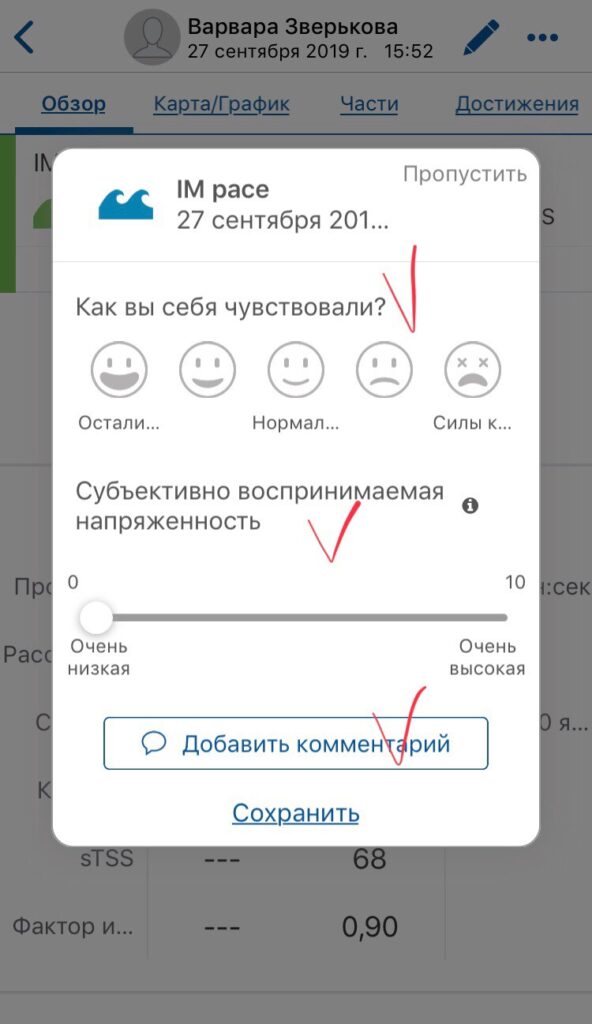
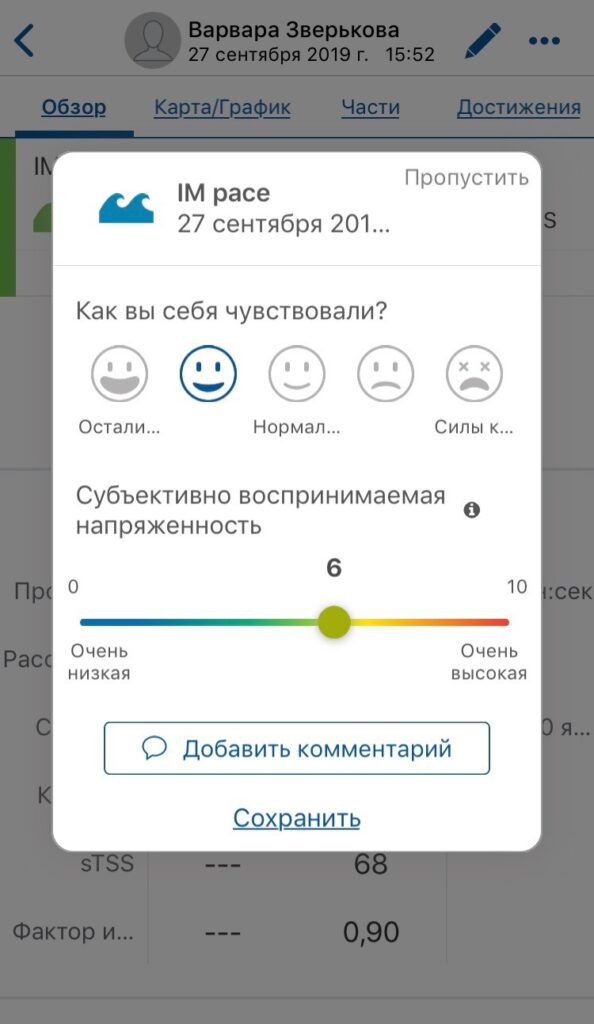
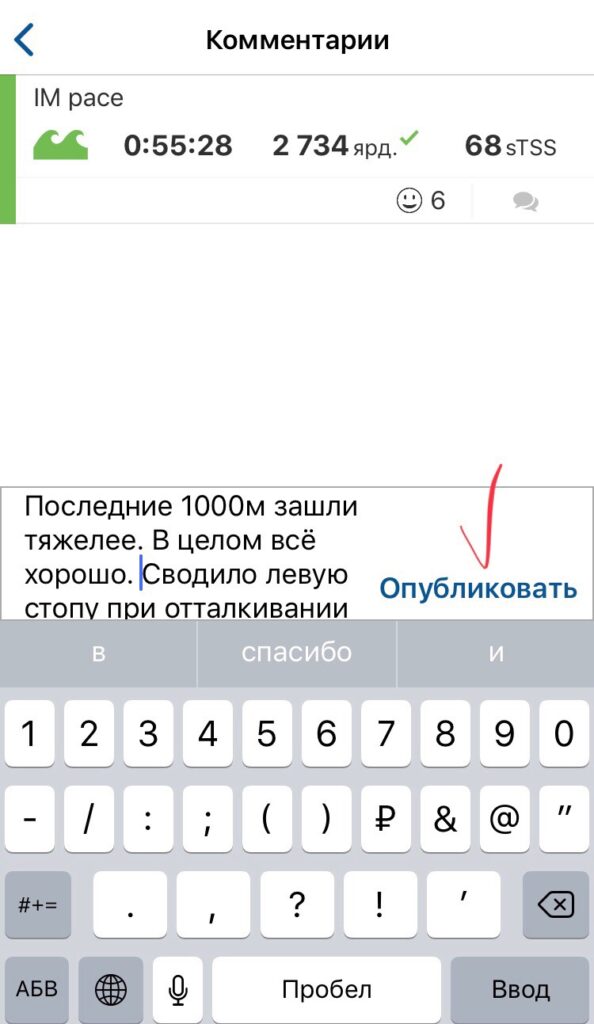
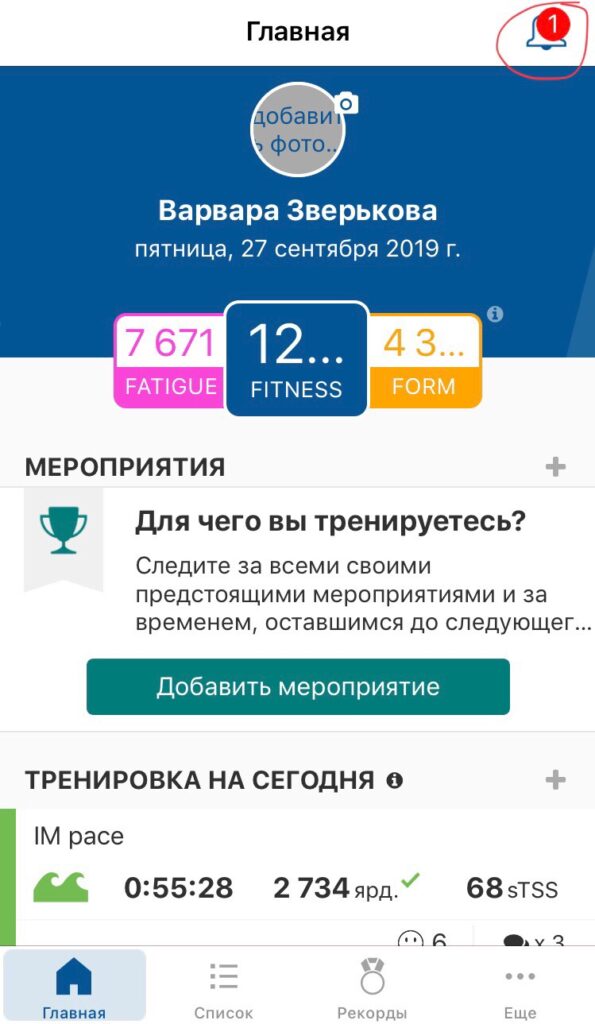
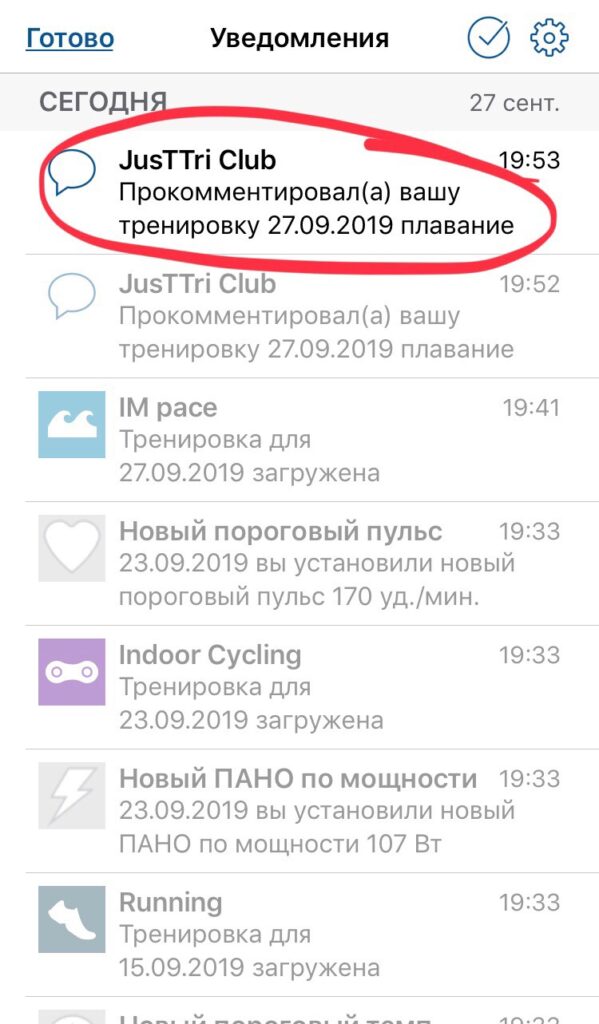
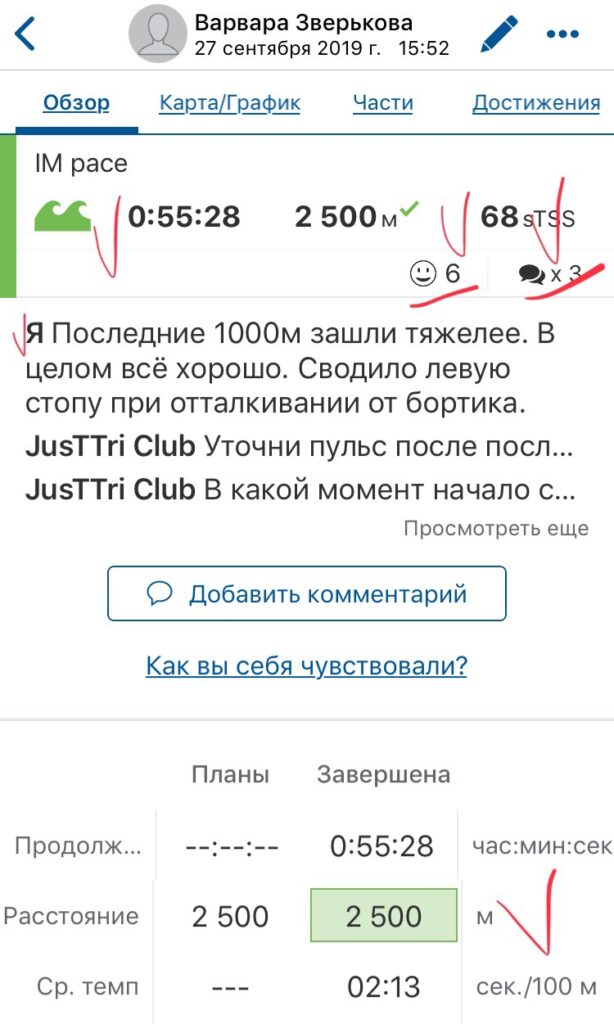
Полностью заполненная тренировка выглядит так (осталось лишь ответить на вопросы тренера 🙂 ):
ОТЛИЧНЫХ ТРЕНИРОВОК!
КОМАНДА JusTTri
[1] =>
[2] =>
[3] =>
[4] =>
[5] =>
[6] =>
[7] =>
[8] =>
[9] =>
[10] =>
[11] =>
[12] =>
[13] =>
[14] =>
[15] =>
[16] =>
[17] =>
[18] =>
[19] =>
[20] =>
[21] =>
[22] =>
[23] =>
[24] =>
[25] =>
[26] =>
[27] =>
[28] =>
[29] =>
[30] =>
[31] =>
[32] =>
[33] =>
[34] =>
[35] =>
[36] =>
[37] =>
[38] =>
)
)